

不仅仅是词典,更是 Windows 系统级翻译外挂
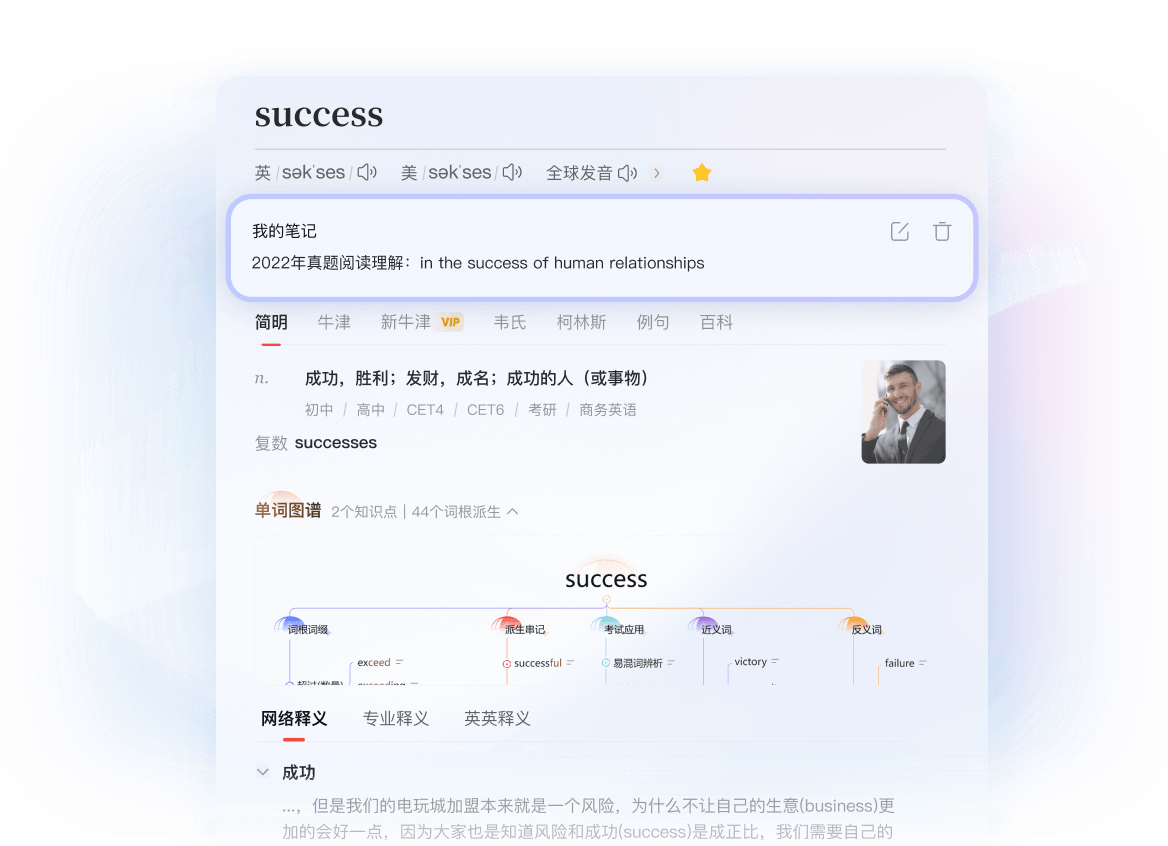
全场景划词 · 指尖上的翻译
- 系统级响应:无论在Word、PDF阅读器还是Chrome浏览器,选中文字即可弹出精准释义。
- 毫秒级出词:打破软件壁垒,告别频繁切换窗口复制粘贴的繁琐操作。
- 离线模式:下载 Windows 专属离线包,断网环境下全局划词依旧快如闪电。
快捷截屏翻译 · 图片文字秒懂
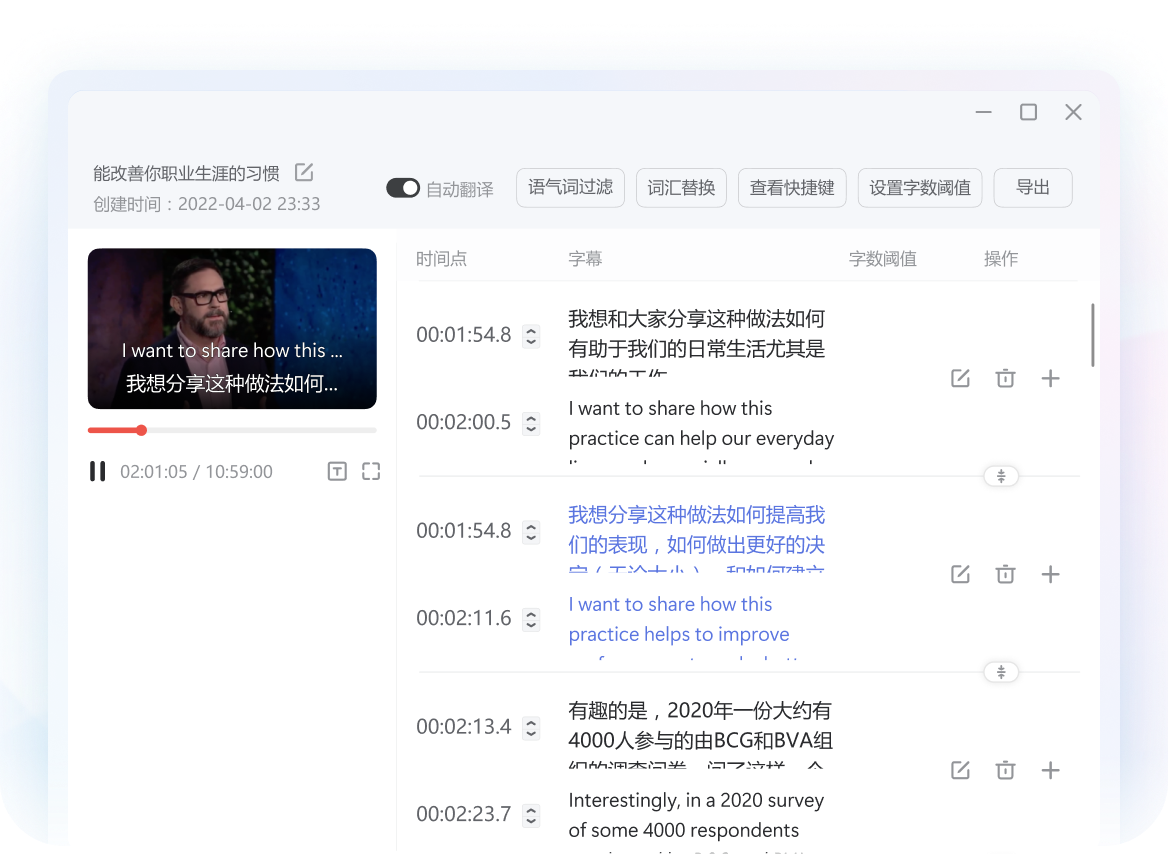
- OCR光学识别:遇到无法选中的加密文档、外文游戏界面或海外软件报错,一键截图即刻翻译。
- 原图覆盖:支持保留原图排版,将中文译文直接贴合在图片原位置,阅读体验极佳。
- 双语对照导出:截图识别出的纯文本支持复制和一键导出,极大提升资料整理效率。
文档批量处理 · 论文办公神器
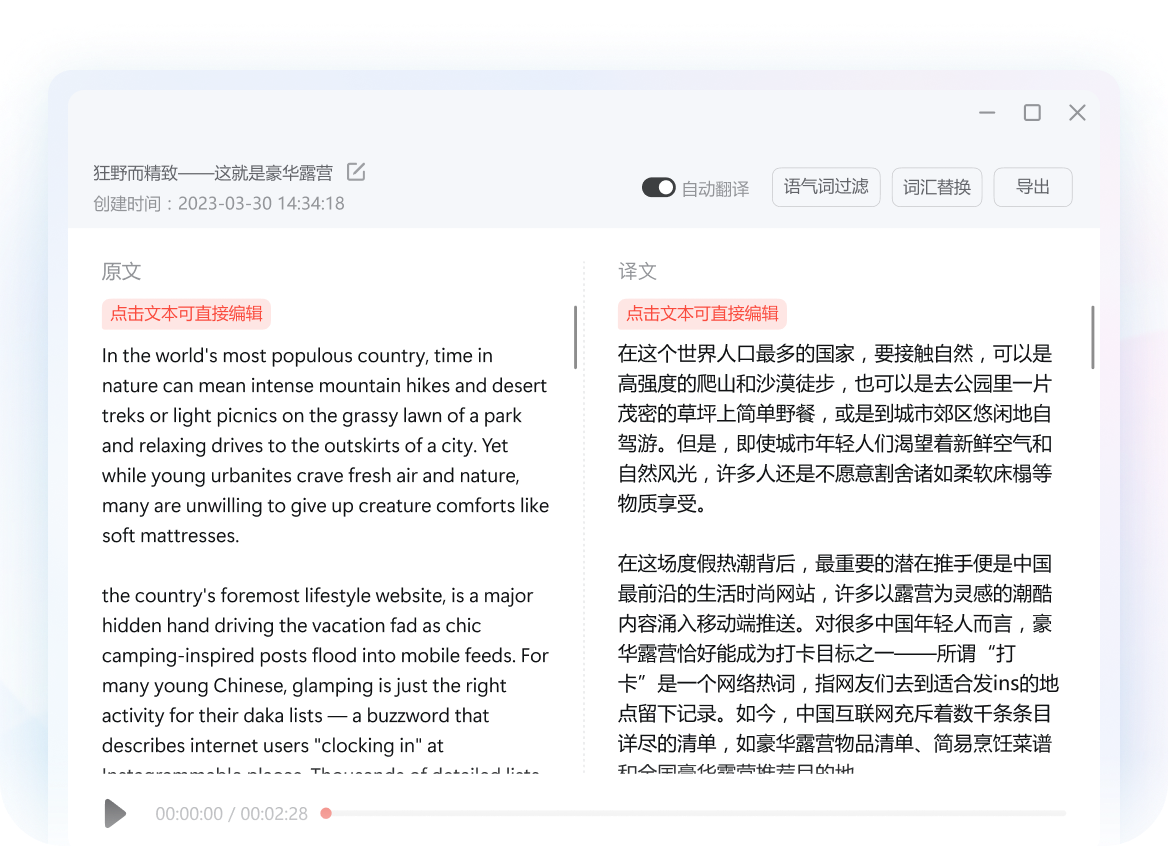
- 全格式支持:直接拖拽 Word、PPT、Excel 甚至海量页数的 PDF 进入软件,实现整篇保留排版的极速翻译。
- 专业学术引擎:针对 Windows 科研用户优化,完美解析并翻译数学公式、医学词汇及计算机代码周边文本。
桌面端 AI 助手 · 一键润色重写
- 智能伴写:在写英文邮件或外贸开发信时,AI 助手可实时对您的草稿进行语法纠错与语气润色。
- 风格切换:支持一键将中式英语转化为“纯正商务风”、“严谨学术风”,让您的外文表达更显专业。
内置强大引擎 · 打造终极词典
旗舰级本地语料库
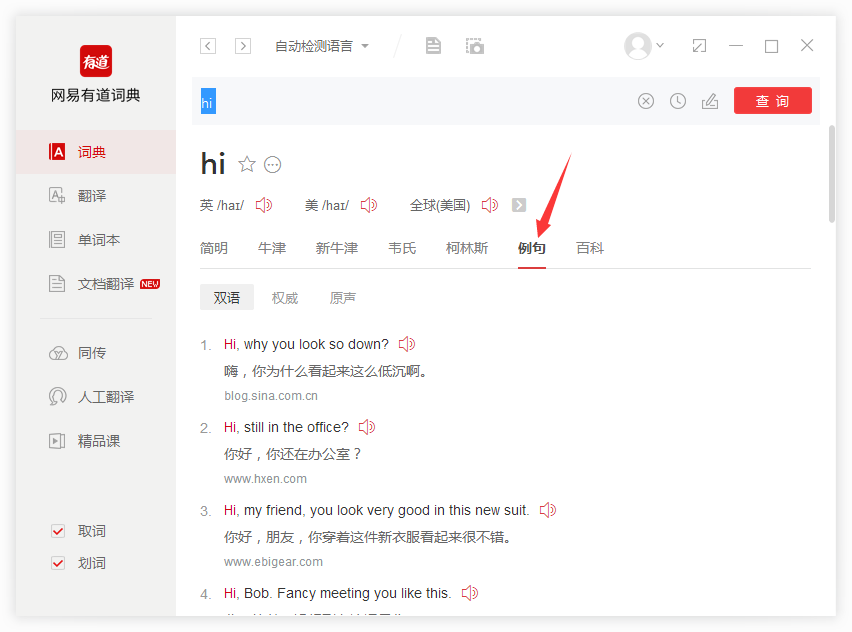
Windows 版独享超大容量本地词库缓存技术。内嵌《柯林斯英汉双解》《牛津现代辞典》等顶级版权词库,为您提供学术级、母语级的可靠释义。
云端账号,全设备漫游
在电脑端全局划词时顺手添加的生词,下班后即可在手机 APP 上同步复习。多端数据协同,打造真正属于你个人的跨平台知识资产库。
PC端常见问题解答 (FAQ)
Q1: 全局划词功能在个别阅读器里无效怎么办?
A: 极少数采用非标准文字渲染组件的软件(如某些特供版PDF阅读器)可能无法触发划词。此时您可以使用有道客户端自带的“快捷键截屏翻译”功能(默认快捷键Ctrl+Alt+D)完美解决。
Q2: 有道翻译的离线数据包有多大,放在哪个盘?
A: 基础中英离线包约 100MB 左右,高级全语种引擎包约 300MB。默认安装在软件根目录下,您可以在“软件设置-下载管理”中更改缓存路径以节省 C 盘空间。
Q3: 文档翻译一直提示“排队中”是怎么回事?
A: 当遇到服务端请求极高的早晚高峰,且您的文档超过 50 页时,可能会短暂排队。VIP 会员拥有专属文档解析通道,可享受免排队极速出稿服务。
Q4: 如何修改默认的截屏翻译快捷键?
A: 请点击软件主界面右上角的头像或齿轮图标,进入“设置 - 快捷键设置”选项卡。在这里您可以自由重置划词、截屏、呼出主窗口的键盘组合键,避免与您使用的其他软件冲突。
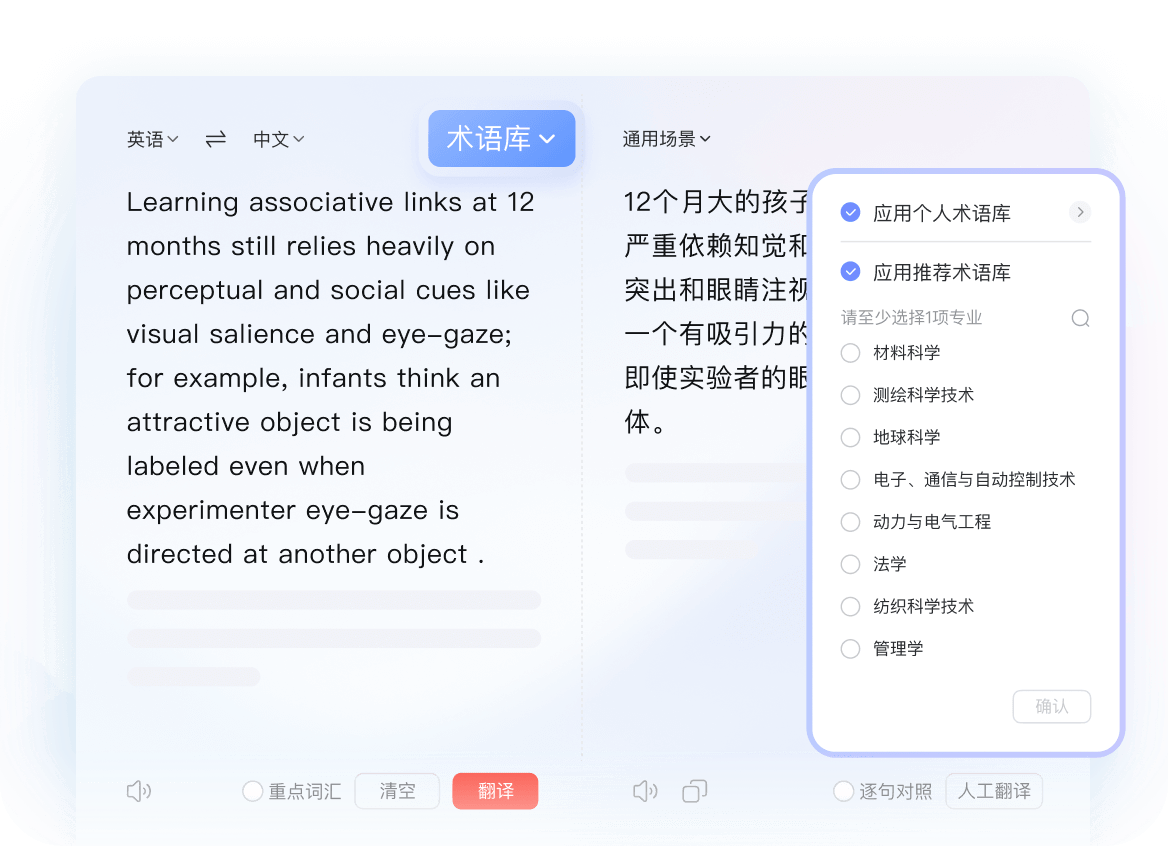
Q5: 翻译出的生僻行业术语不准确,可以自己教 AI 吗?
A: 可以的。Windows 客户端支持极其强大的“个人术语库”导入。您只需在设置里上传一份包含贵公司专有名词的 Excel 对照表,AI 以后就会严格按照您的词表进行专业翻译。
Q6: 为什么我的 Windows 11 安装后打不开?
A: 请确保您下载的是与您系统架构匹配的版本(64位或ARM版)。如果问题依旧,请右键安装包选择“以管理员身份运行”,或检查杀毒软件是否误拦截了核心进程。